Przed aktualizacją
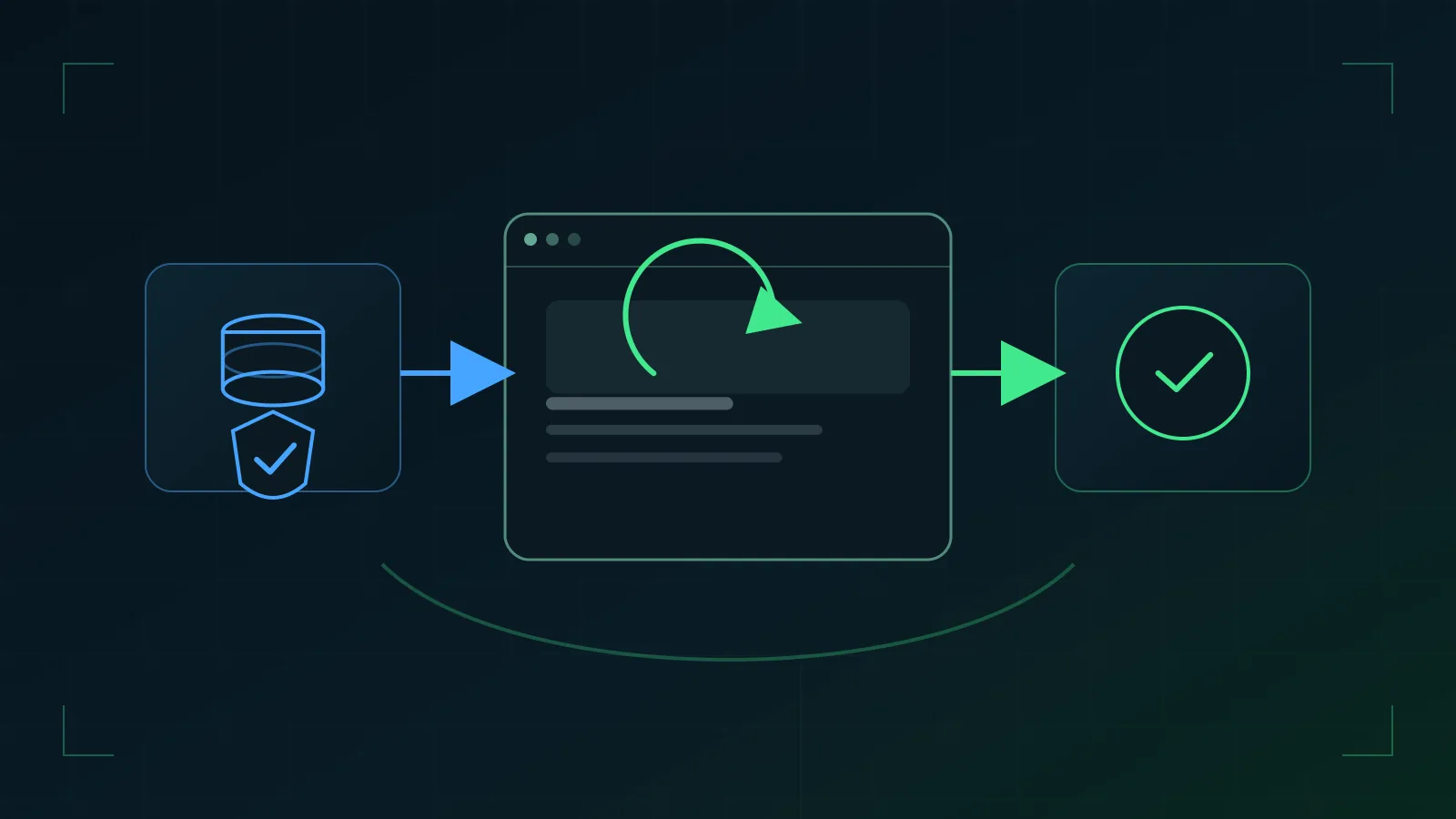
- Kopia zapasowa całej strony – pliki i baza danych, zapisana poza serwerem. Nie „kopia z wczoraj z hostingu”, tylko wykonana teraz, przed zmianami. Bez tego kroku nie ma aktualizacji.
- Lista zmian – dla większych aktualizacji (rdzeń, WooCommerce, motyw, wtyczka formularzy) czytam informacje o wydaniu. Szukam dwóch rzeczy: wymaganej wersji PHP i słów „breaking change” albo „migracja bazy”.
- Sprawdzenie zgodności – czy wtyczka jest testowana z bieżącą wersją WordPressa i czy hosting ma wersję PHP, której wymaga.
- Punkt odniesienia – otwieram stronę główną, jedną podstronę usług, formularz i (w sklepie) koszyk z płatnością.
Kolejność aktualizacji
Nigdy wszystko naraz. Gdy aktualizujesz dwadzieścia wtyczek jednym kliknięciem, a strona przestaje działać, nie wiesz, która to zrobiła.
- Wtyczki – po jednej, od najmniej istotnych. Po każdej odświeżenie strony. Wtyczki krytyczne (WooCommerce, formularze, kreator stron, wtyczka SEO) na końcu, każda osobno.
- Motyw – tylko jeśli używasz motywu potomnego albo motywu bez własnych modyfikacji. Zmiany wpisane bezpośrednio w pliki motywu nadrzędnego znikają przy aktualizacji; jeśli tak jest u Ciebie, najpierw trzeba je przenieść.
- Rdzeń WordPressa – na końcu, gdy wtyczki są już zgodne z nową wersją.
- PHP na hostingu – to osobne zadanie, nie element cotygodniowych aktualizacji. Zmiana wersji PHP potrafi ujawnić błędy w starszych wtyczkach, więc przy serwisie z kilkudziesięcioma wtyczkami każdą trzeba sprawdzić na nowej wersji; takie wdrożenie z reguły wyceniam i rozliczam osobno.
Po aktualizacji
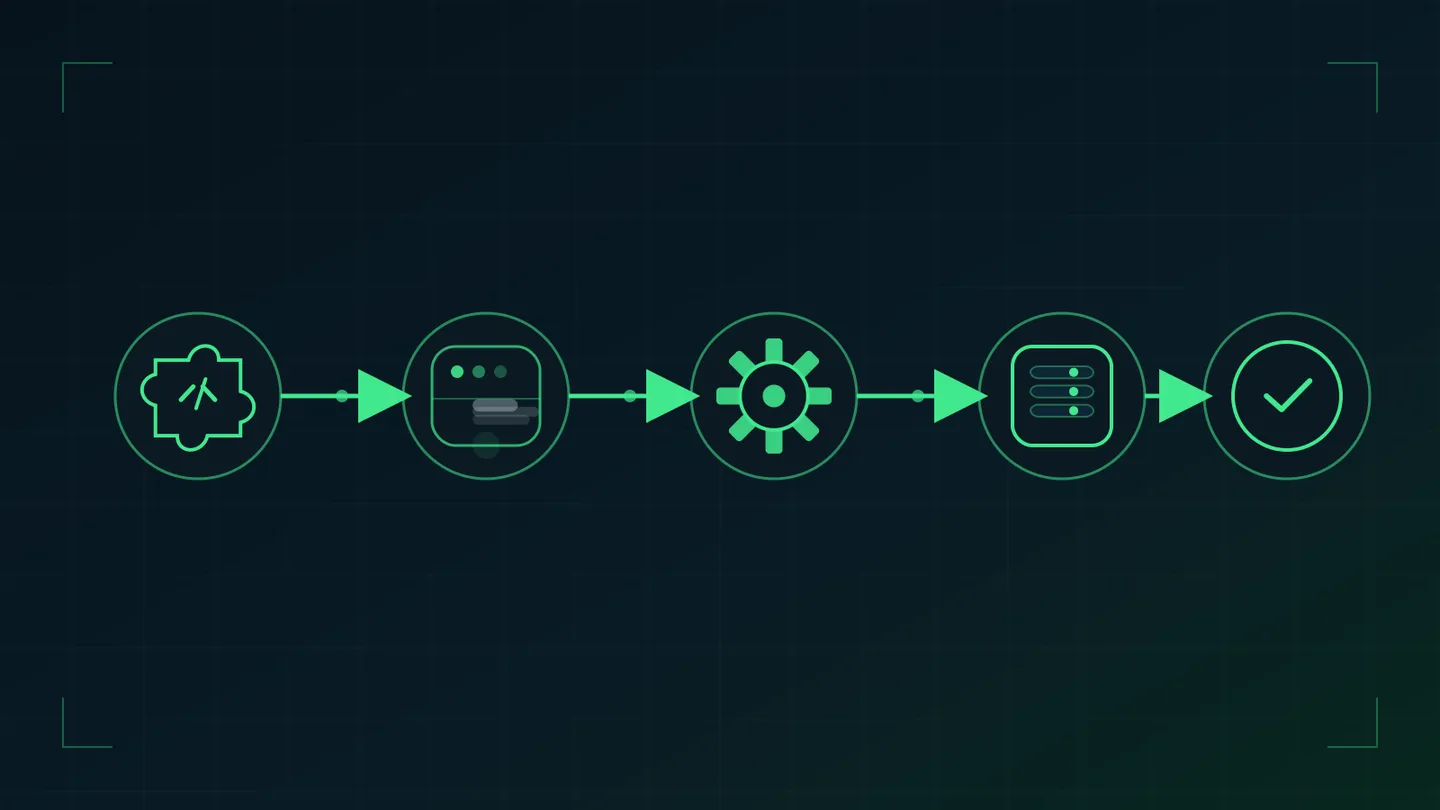
Sprawdzam to samo, co przed: strona główna, podstrona, w sklepie ścieżka od produktu do podsumowania zamówienia. Formularza nie testuję po każdej aktualizacji – robię to wtedy, gdy aktualizowana była wtyczka formularzy: wysyłam testową wiadomość i sprawdzam, czy dotarła na skrzynkę. Do tego dziennik błędów PHP na hostingu – ostrzeżenia, które nie psują strony dziś, psują ją przy następnej aktualizacji. Czyszczę pamięć podręczną: wtyczki cache, serwera i Cloudflare, jeśli jest. Bez tego widzisz starą wersję i myślisz, że nic się nie zmieniło.
Gdy coś się zepsuje
Zasada: najpierw przywrócić działanie, potem szukać przyczyny.
- Biały ekran albo błąd krytyczny – WordPress wysyła na adres administratora link do trybu odzyskiwania, w którym można wyłączyć wtyczkę, która spowodowała błąd. Jeśli mail nie dotarł, wtyczkę wyłącza się przez FTP, zmieniając nazwę jej katalogu.
- Zmiana wyglądu albo układu – zwykle motyw albo kreator stron. Cofam tę jedną aktualizację (poprzednia wersja wtyczki jest w repozytorium WordPressa) i zgłaszam błąd autorowi.
- Problem z bazą danych po aktualizacji sklepu – przywracam kopię sprzed aktualizacji, a aktualizację powtarzam na kopii testowej, żeby zobaczyć, co się dzieje, bez ryzyka dla zamówień.
Dlatego kopia z punktu pierwszego nie jest formalnością – to jedyny sposób, żeby po nieudanej aktualizacji wrócić do stanu sprzed pięciu minut.
Sklepy i większe serwisy: najpierw kopia testowa
Przy sklepie WooCommerce aktualizacje robię najpierw na kopii testowej: identycznej instalacji na subdomenie, z ostatnią kopią bazy. Tam widać konflikty między wtyczkami płatności, dostaw i motywu, zanim zobaczą je klienci. Dopiero po sprawdzeniu ścieżki zakupowej powtarzam procedurę na sklepie właściwym – najlepiej rano w dzień roboczy, kiedy w razie problemu jest komu reagować. Tak wygląda to w pakietach opieki nad sklepami.
Automatyczne aktualizacje
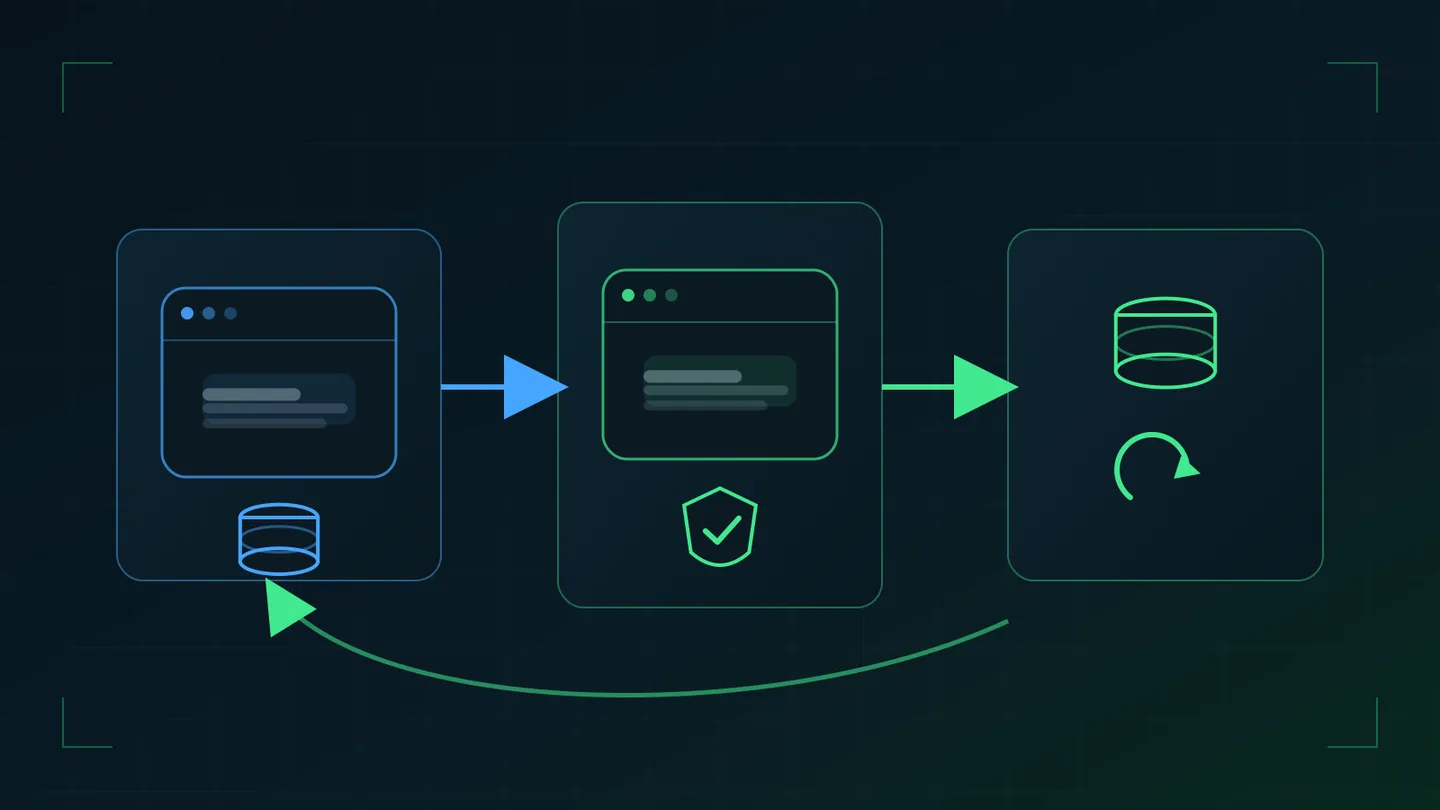
Na stronach pod moją opieką żadna wtyczka nie aktualizuje się automatycznie. Muszę mieć kontrolę nad stanem technicznym serwisu – nie mogę zgadywać, co i kiedy przestało działać po aktualizacji, która uruchomiła się sama. Każdą zmianę wersji wykonuję ręcznie, po kopii zapasowej i ze sprawdzeniem strony, według procedury opisanej wyżej. Wyjątkiem są mniejsze wydania rdzenia WordPressa (wersje poprawkowe, np. 6.8.1 → 6.8.2): te pozostają włączone, bo zawierają poprawki bezpieczeństwa i błędów, bez nowych funkcji.
Jak często
Raz w tygodniu przegląd i aktualizacje wtyczek. O podatnościach informuje mnie Patchstack, z którym zintegrowany jest każdy serwis pod moją opieką; wtyczki ze znalezionymi podatnościami aktualizuję w ciągu 24 godzin, jeżeli autor udostępnił poprawkę. Raz na kwartał przegląd nieużywanych wtyczek. Strona, na której od pół roku nikt nie kliknął „aktualizuj”, jest dla automatów skanujących sieć zaproszeniem – piszę o tym w tekście o bezpieczeństwie WordPressa dla początkujących.
Najczęstsze pytania
Czy mogę aktualizować wszystko jednym kliknięciem?
Na małej stronie z kilkoma wtyczkami i świeżą kopią – tak. Na stronie z kreatorem, sklepem albo wtyczkami premium – nie, bo przy błędzie nie ustalisz, co go spowodowało.
Co jeśli aktualizacja wymaga nowszej wersji PHP, a hosting jej nie ma?
Najpierw zmiana wersji PHP w panelu hostingu (większość dostawców ma przełącznik), test strony na nowej wersji, dopiero potem aktualizacja. Jeśli hosting nie oferuje wspieranej wersji PHP, to sygnał do zmiany hostingu, nie do odkładania aktualizacji.
Czy kopia z hostingu wystarczy przed aktualizacją?
Jeśli jest z dzisiaj i umiesz ją przywrócić sam – tak. W praktyce hostingowe kopie bywają z poprzedniej nocy, a przywracanie wymaga zgłoszenia; własna kopia zrobiona tuż przed zmianą jest szybsza.
Autor
Kamil Bigaj · OneNet
Właściciel OneNet. Buduje, utrzymuje i pozycjonuje strony firm od ponad 10 lat – jako jeden wykonawca, od wyceny po stałą opiekę.