Zanim wybierzesz wtyczkę
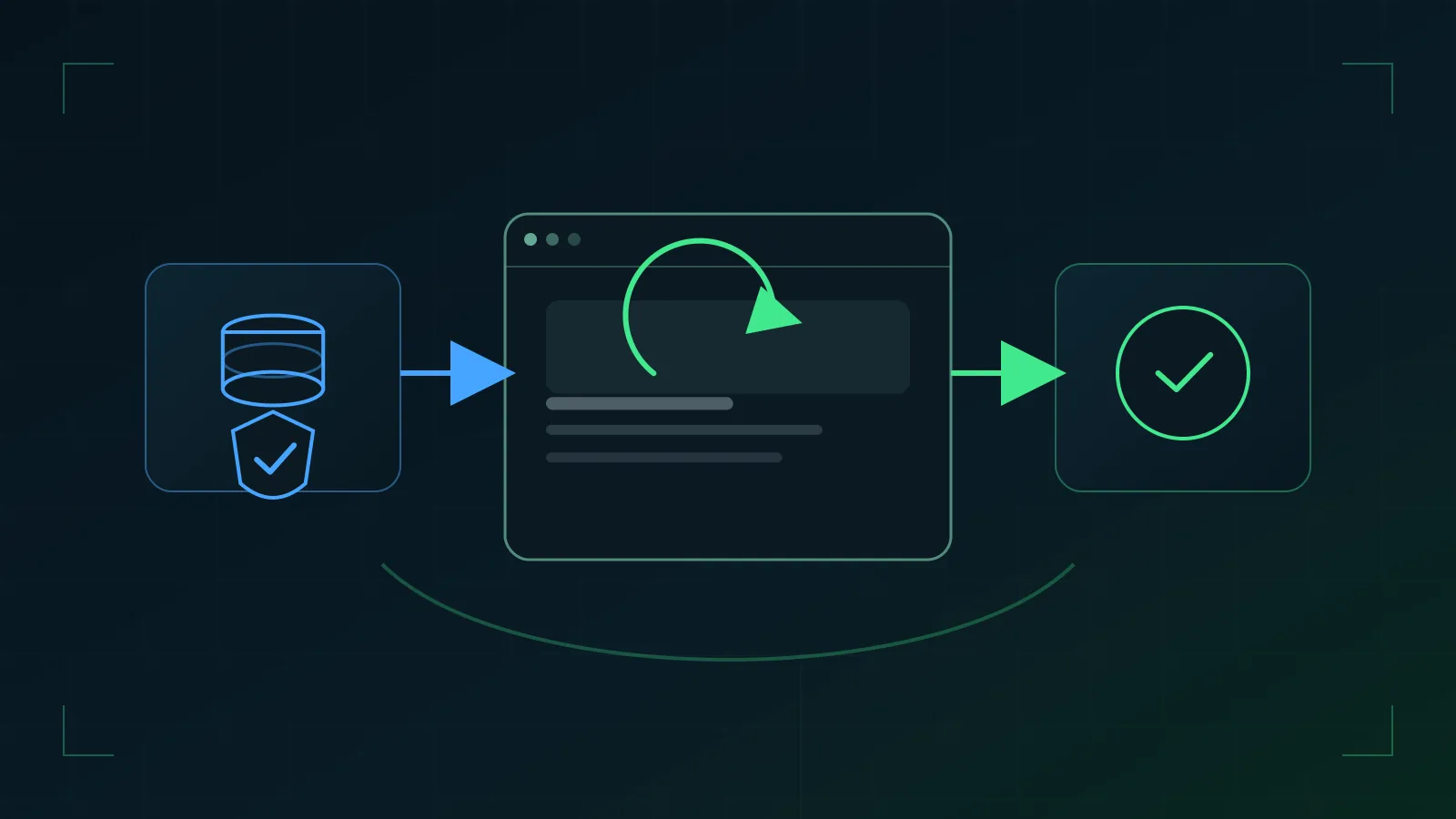
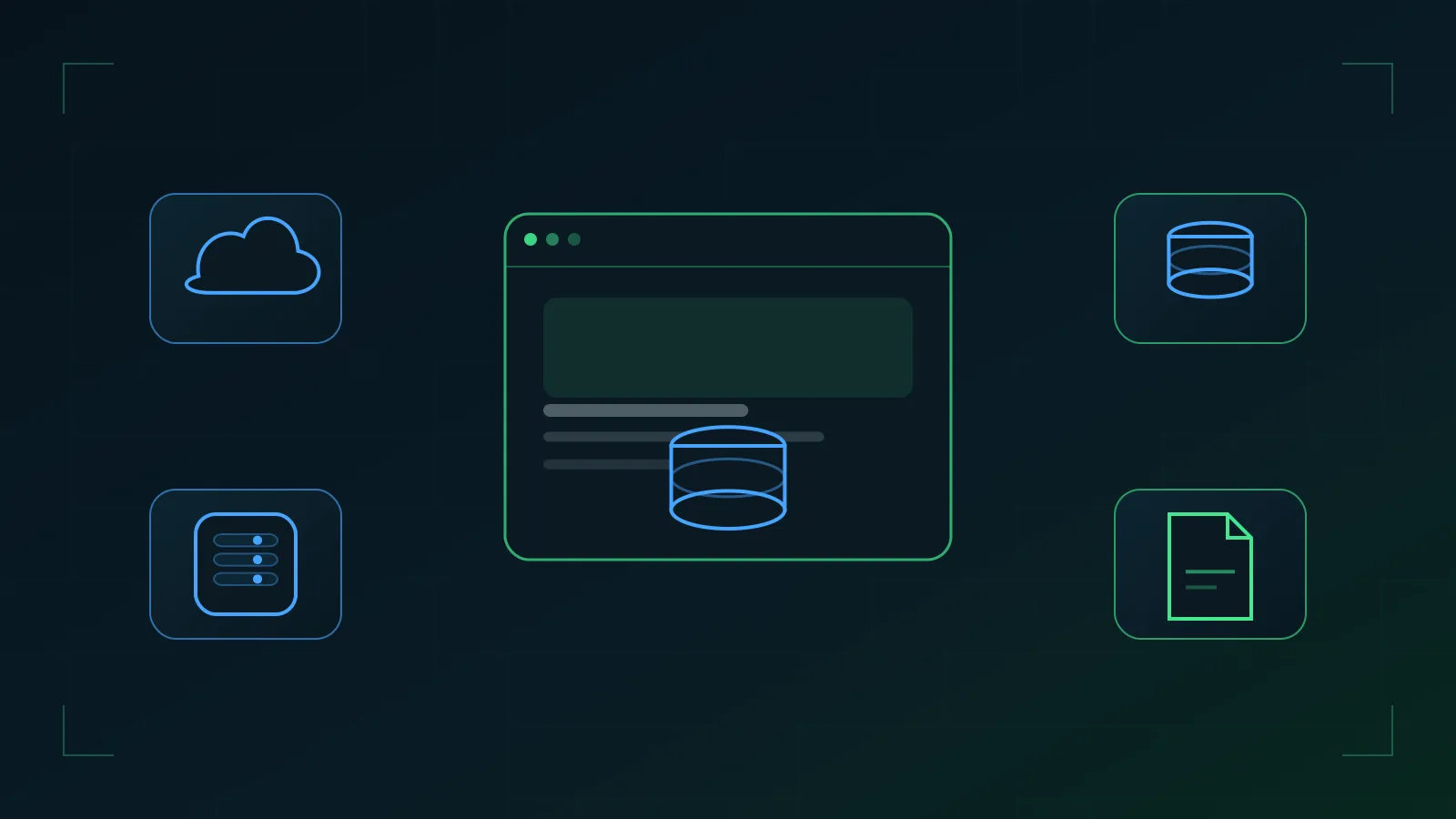
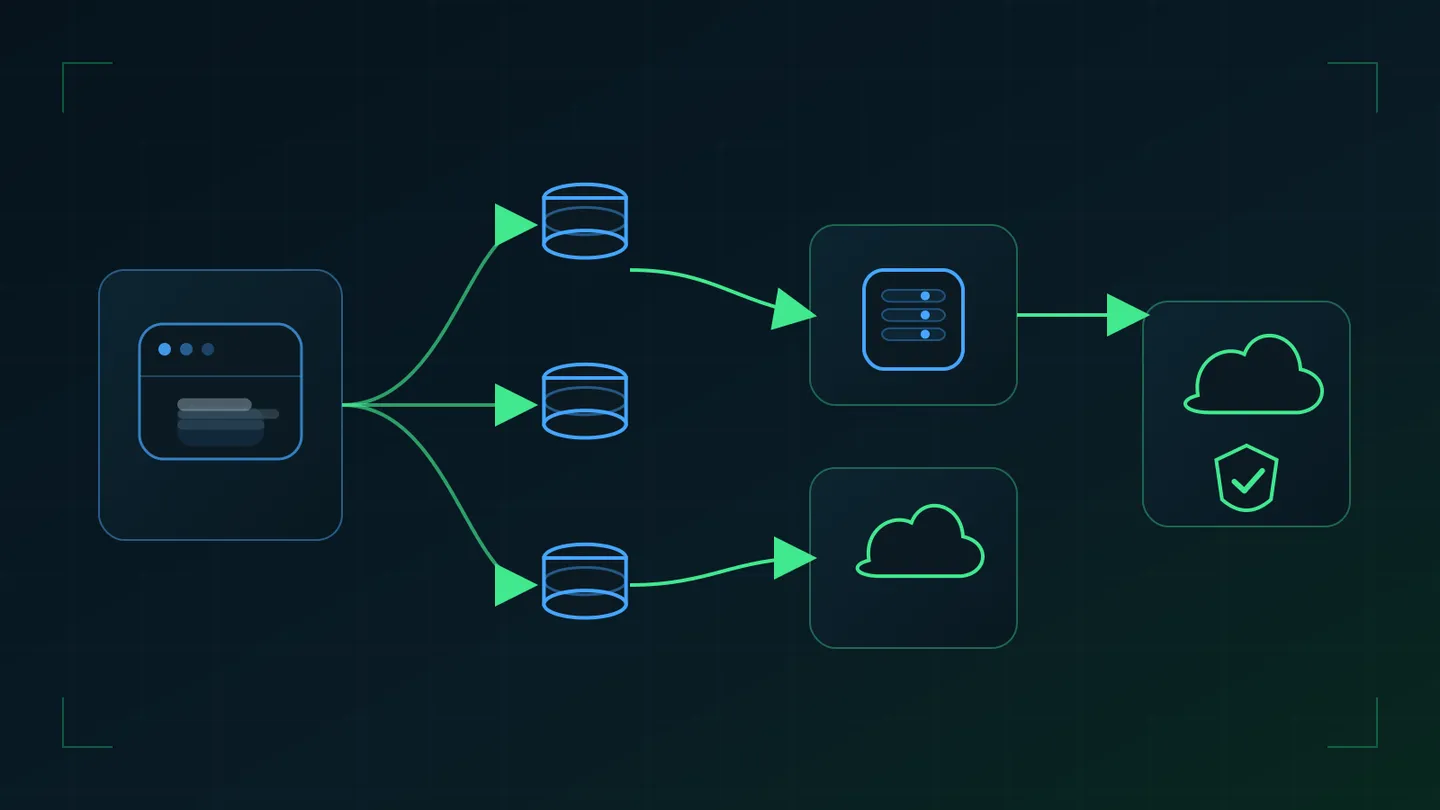
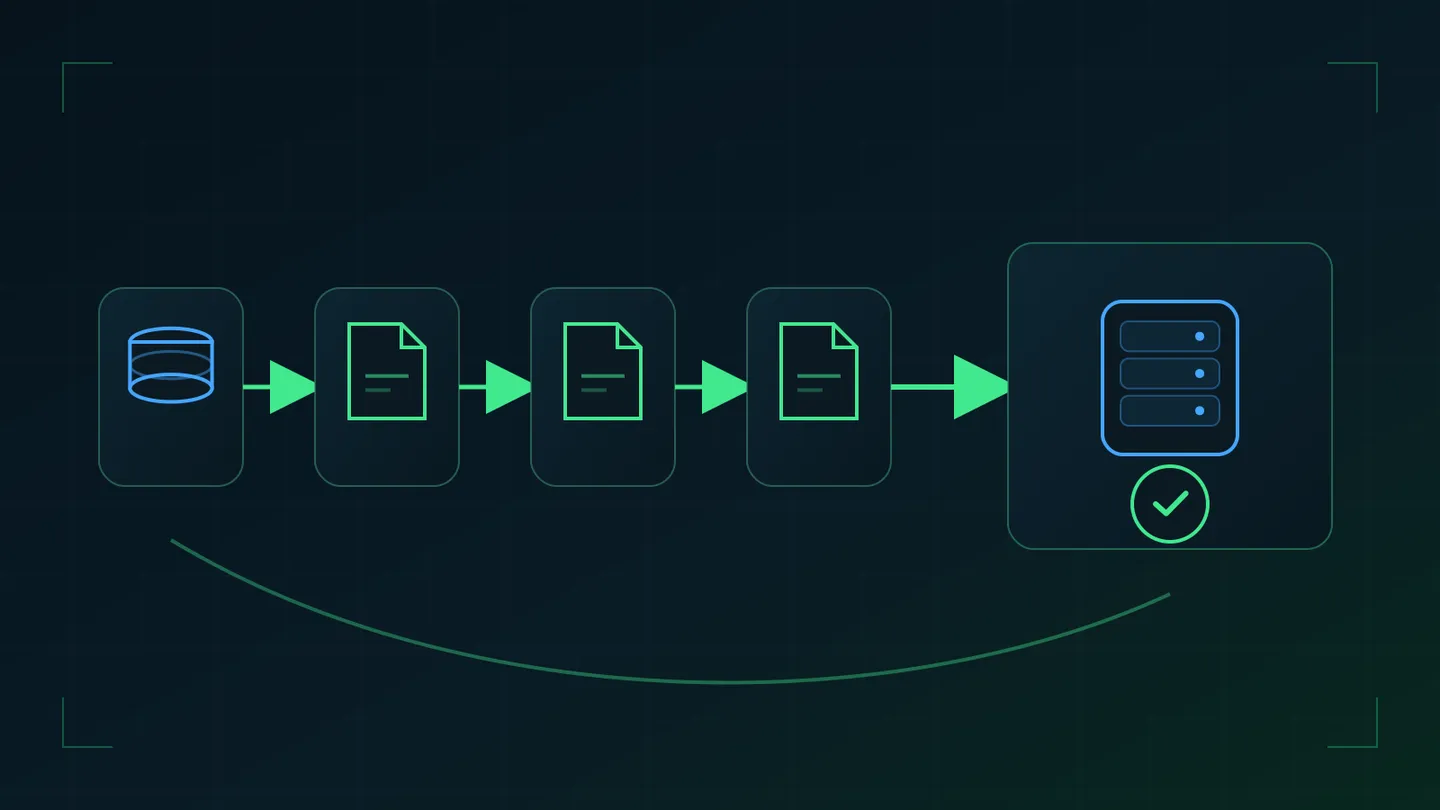
Kopia z panelu hostingu to za mało. Zwykle jest robiona raz dziennie, trzymana kilka dni i leży na tym samym serwerze co strona – przy awarii dysku albo zablokowaniu konta znika razem z nią. Dlatego stosuję zasadę 3-2-1: trzy kopie, na dwóch różnych nośnikach, jedna poza serwerem (dysk w chmurze, inny hosting).
Na co patrzeć przy wyborze narzędzia:
- pełna kopia – pliki (w tym
wp-content/uploads) i baza danych, nie tylko jedno z dwóch, - harmonogram – codziennie dla strony firmowej, kilka razy dziennie dla sklepu,
- zapis zdalny – Google Drive, Dropbox, S3, FTP na innym serwerze,
- przywracanie z panelu i możliwość przywrócenia na nowym serwerze,
- przyrostowe kopie przy dużych serwisach, żeby nie kopiować co noc kilku gigabajtów,
- retencja – ile kopii wstecz zostaje, zanim najstarsze zostaną usunięte.
1. UpdraftPlus
Najczęściej spotykana wtyczka do kopii. Harmonogram osobno dla plików i bazy, zapis do kilkunastu usług chmurowych, przywracanie jednym kliknięciem. Wersja darmowa wystarcza dla większości stron firmowych; płatna dodaje kopie przyrostowe, migracje i wsparcie.
2. BackWPup
Kopie jako zadania: co, kiedy, dokąd. Obsługuje zapis na FTP, S3, Dropbox i do e-maila, eksport bazy i sprawdzanie jej spójności. Mniej wygodne przywracanie niż w UpdraftPlus (w wersji darmowej ręczne), za to elastyczny harmonogram.
3. Duplicator
Najlepszy do przenoszenia stron: pakuje całą instalację do jednego archiwum z instalatorem, który odtwarza stronę na nowym serwerze. Jako narzędzie do regularnych kopii sprawdza się dopiero w wersji płatnej z harmonogramem i zapisem zdalnym.
4. WPvivid Backup
Bezpłatna wersja daje więcej niż konkurencja: harmonogram, zapis zdalny, migrację i przywracanie z panelu. Dobre rozwiązanie dla osób, które nie chcą płacić za podstawowe funkcje.
5. All-in-One WP Migration
Znana z prostoty: eksport strony do jednego pliku i import na nowej instalacji. Limit rozmiaru importu w wersji darmowej i brak harmonogramu sprawiają, że to raczej narzędzie do migracji małych serwisów niż do codziennych kopii.
6. BlogVault
Usługa, nie tylko wtyczka: kopie przyrostowe wykonywane poza Twoim serwerem, przywracanie w kilka minut, środowisko testowe i skaner złośliwego kodu. Płatna, ale przy sklepie z dużą bazą to często najbezpieczniejszy wybór.
7. Jetpack VaultPress Backup
Kopie w czasie rzeczywistym – każda zmiana w sklepie (zamówienie, produkt) trafia do kopii od razu. Sensowne dla sklepów WooCommerce, gdzie utrata kilku godzin zamówień kosztuje więcej niż abonament.
8. Solid Backups (dawniej BackupBuddy)
Pełne i przyrostowe kopie, zapis zdalny, przywracanie i migracje; część pakietu Solid Suite razem z wtyczką bezpieczeństwa. Wybór dla osób, które i tak korzystają z tego ekosystemu.
9. Total Upkeep
Wtyczka od BoldGrid: kopie automatyczne przed aktualizacjami, zapis zdalny, przywracanie po nieudanej aktualizacji. Ciekawa funkcja to automatyczne cofnięcie aktualizacji, jeżeli strona po niej nie odpowiada.
10. WP Time Capsule
Kopie przyrostowe zapisywane na Twoim własnym dysku chmurowym z historią zmian „w czasie” – możesz przywrócić stan z konkretnej godziny. Tanie w utrzymaniu przy dużych serwisach, bo kopiuje tylko to, co się zmieniło.
Pułapka: kopie, które zapychają hosting
Wtyczki do kopii nie są jedynymi, które je robią. Wtyczki map, formularzy czy importu potrafią mieć własne mechanizmy zapisu. W jednym z serwisów, którym się opiekuję, wtyczka map tworzyła kopię danych co godzinę – po kilku miesiącach było tego 9,8 GB, a konto hostingowe zgłaszało brak miejsca. Kopia zapasowa, która sama staje się problemem, to sygnał, że nikt nie sprawdza retencji. Raz na kwartał zajrzyj, ile miejsca zajmują katalogi kopii, i usuń te, których nikt nie użyje.
Jak ustawić kopie w praktyce
- Kopia pełna raz w tygodniu, kopia bazy codziennie (sklep: co kilka godzin albo w czasie rzeczywistym).
- Zapis do usługi zdalnej, nie na serwer strony; retencja 30 dni.
- Dodatkowa kopia ręczna przed każdą większą aktualizacją.
- Test przywracania raz na kwartał – na kopii testowej, nie na produkcji.
- Powiadomienie e-mail tylko o nieudanych kopiach, żeby nie utonęło w codziennych raportach.
W pakietach opieki nad stronami właśnie tak to wygląda: kopia przed każdą zmianą, zapis zdalny i sprawdzone przywracanie – żeby w dniu awarii nie odkrywać, że „kopia była, ale się nie otwiera”.
Najczęstsze pytania
Czy wystarczy kopia z hostingu?
Jako jedno z zabezpieczeń – tak, jako jedyne – nie. Kopia hostingu leży na tym samym serwerze, jest robiona według harmonogramu dostawcy i bywa płatna przy przywracaniu. Własna kopia zdalna daje niezależność.
Jak często robić kopię strony firmowej?
Baza danych codziennie, pliki raz w tygodniu, bo zmieniają się rzadziej. Przy sklepie internetowym kopia bazy co kilka godzin – zamówienia z ostatnich godzin są tym, czego nie da się odtworzyć ręcznie.
Czy kopie spowalniają stronę?
Pełna kopia dużego serwisu obciąża serwer na kilka minut, dlatego ustawia się ją w nocy. Kopie przyrostowe są niemal niezauważalne.
Autor
Kamil Bigaj · OneNet
Właściciel OneNet. Buduje, utrzymuje i pozycjonuje strony firm od ponad 10 lat – jako jeden wykonawca, od wyceny po stałą opiekę.